Speed Wi-Fi HOME 5G L13を楽天モバイルで使ったら店のWi-Fiが一気に安定した話
結論:店のWi-Fiとしてかなり安定した
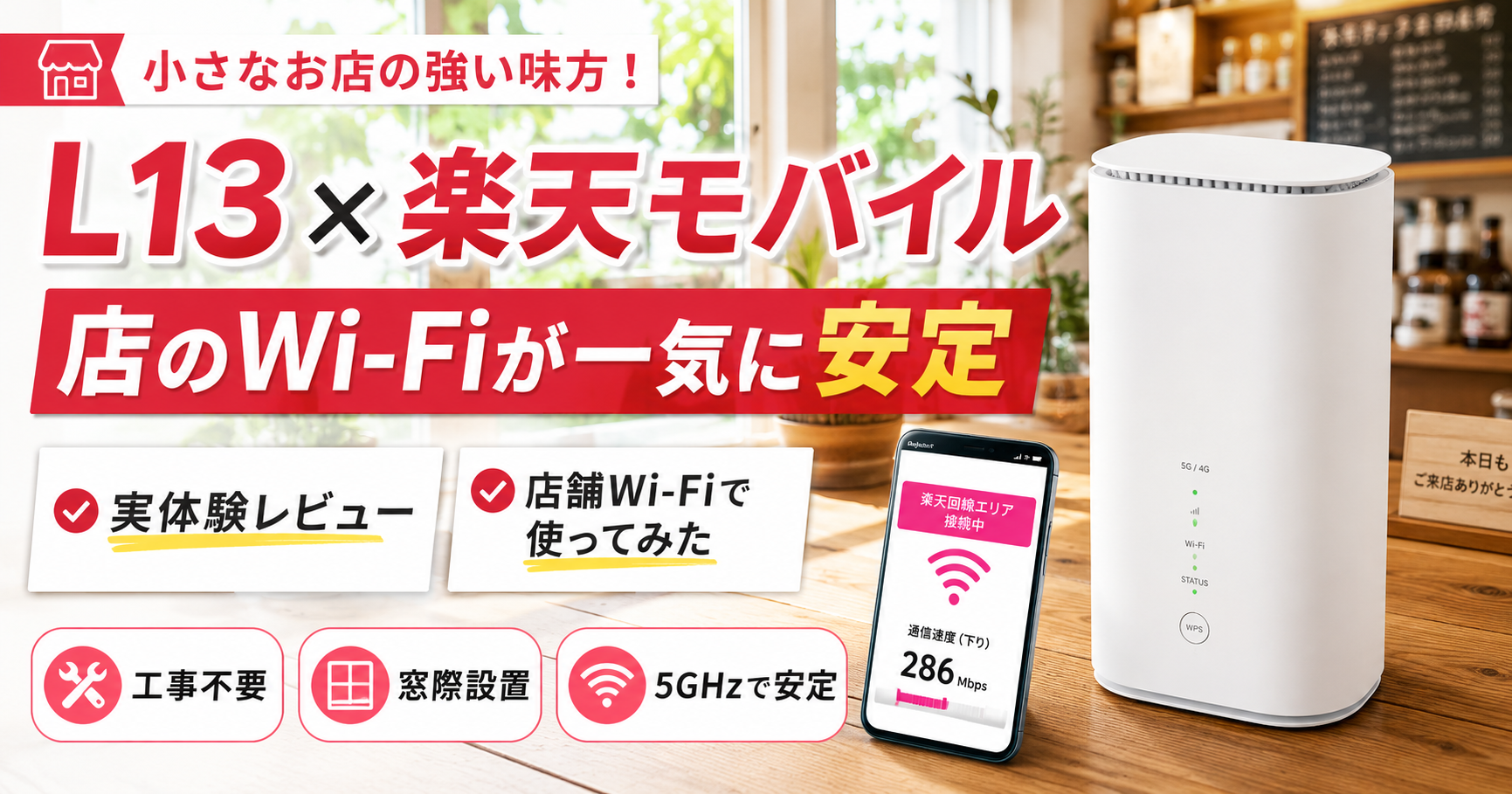
結論から言うと、私の店舗ではSpeed Wi-Fi HOME 5G L13+楽天モバイルSIMの組み合わせがかなり安定しました。
スマホテザリングを使っていた時は、Web閲覧が一瞬詰まる感じや、時間帯による不安定さが気になっていました。L13を窓際に置いて、5GHzのWi-Fiを中心に使うようにしてからは、予約確認、仕入れの連絡、SNS更新、ちょっとした事務作業がかなり楽になりました。
ただし、完全に光回線と同じとは言い切れません。楽天モバイルの電波状況、建物の構造、置き場所で結果はかなり変わります。私の店ではうまくハマった、という前提で読んでください。
最近買ってよかったものの中で、かなり満足度が高かったのがSpeed Wi-Fi HOME 5G L13 ZTR02(ホワイト)です。
私は小さな飲食店を長く経営しています。お店では予約確認、仕入れの連絡、SNS更新、調べもの、ちょっとした事務作業など、毎日のようにインターネットを使います。
以前は楽天モバイル最強プランをスマホに入れて、そのスマホのテザリングをお店のWi-Fi代わりにしていました。料金を抑えられるので、最初は「これで十分かな」と思っていたのですが、実際に使い続けると不満も出てきました。
私の店舗環境ではスマホテザリングからSpeed Wi-Fi HOME 5G L13に変えたことで、通信環境がかなり改善しました。スマホテザリング時は3〜20Mbps程度、L13導入後は200〜300Mbps程度出ることがあり、私の使い方では光回線に近い体感で使えています。
もちろん、これはあくまで私の店舗環境での結果です。地域や建物、置き場所によって通信速度は大きく変わります。それでも、楽天モバイルを使っていてスマホテザリングの不安定さに悩んでいる人には、かなり参考になると思います。
この記事でわかること
- 楽天モバイルのスマホテザリングで困っていた実体験
- Speed Wi-Fi HOME 5G L13に変えて改善した点
- 私の環境での実測速度の変化
- 楽天モバイルで使うために必要だったAPN設定
- 小さなお店のWi-Fiとして使う時の注意点
実際の利用環境
私が使っている環境を先に整理しておきます。同じ端末でも、置き場所やエリアで結果が変わるので、ここはかなり大事です。
| 利用場所 | 小さな飲食店 |
|---|---|
| 端末 | Speed Wi-Fi HOME 5G L13 |
| SIM | 楽天モバイルSIM |
| 設置場所 | 店内の窓際 |
| Wi-Fi | 主に5GHzを利用 |
| 速度 | 200〜300Mbps程度出ることがある |
この条件がそろったことで、私の店では店舗Wi-Fiとして使いやすくなりました。特に窓際設置と5GHz利用は、体感の安定性に効いていると思います。
スマホテザリング時代の悩み
私の店は楽天モバイルの5Gエリアに入っています。そこで以前は、楽天モバイル最強プランを入れたスマホを使い、お店のWi-Fiとしてテザリング利用していました。
料金面だけを考えると、スマホテザリングはかなり魅力があります。新しく光回線を引かなくてもよく、スマホが1台あればすぐに使えます。小規模店舗のWi-Fiとしては、最初のハードルが低い方法です。
ただ、実際には安定性が問題でした。
楽天モバイルの5Gエリアではあるものの、スマホでは安定して5Gを掴みませんでした。速度は良い時で20Mbps程度。悪い時は3Mbps程度まで落ちることもありました。
3Mbpsでも、メールを見るだけなら何とか使えます。しかし、Web閲覧が詰まったり、画像の多いページが開きにくかったり、時間帯によって接続が不安定になることがありました。
飲食店の場合、インターネットが少し不安定なだけでも地味に困ります。予約サイトを確認したい時、仕入れ先に連絡したい時、SNSへ投稿したい時に、画面が止まるとかなりストレスです。
さらに、スマホをテザリング親機として使い続けると、バッテリーの消耗も気になります。営業中ずっと使うには、スマホ側にも負担がかかります。
この時点で「楽天モバイル テザリング 不安定」と感じる場面が増えてきました。
auひかりも検討した
通信が不安定なら、やはり光回線を入れるのが一番なのかなとも考えました。候補としては、auひかりなどの光回線も検討しました。
光回線なら速度も安定性も期待できます。店舗Wi-Fiとして長く使うなら、王道の選択肢だと思います。
ただ、小さなお店で通信費を考えると、月額料金はできるだけ抑えたいところです。工事の手間もありますし、導入までの日数も気になります。
私の場合は、動画配信を本格的にやるわけではありません。店内で大人数のお客様にWi-Fiを開放する目的でもありません。予約確認、Web閲覧、SNS、事務作業が中心です。
それなら、いきなり光回線を契約する前に、もう少し安く試せる方法はないかと思いました。光回線、ホームルーター、格安SIMを含めて通信費全体を見直したい人は、通信費を安くする選び方の記事も参考になると思います。
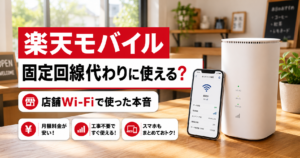
楽天モバイルを固定回線代わりに使うメリット・注意点は、別記事で詳しくまとめています。
楽天モバイルは固定回線代わりに使える?店舗Wi-Fiで使った本音レビューはこちら
Speed Wi-Fi HOME 5G L13を購入
そんな時に知ったのが、Speed Wi-Fi HOME 5G L13でした。
ホームルーターなので、スマホのように持ち歩くものではありません。コンセントに挿して、店舗や自宅に置いて使うタイプです。
中古品や白ロムで比較的安く手に入ることもあり、私の場合は「これで改善したらかなり助かる」と思って購入しました。
本体はホワイトで、見た目もシンプルです。飲食店の窓際に置いても、そこまで目立ちません。コンセントを挿すだけで電源が入るので、機械が得意でない人でも最初の印象はかなり簡単だと思います。
実際に触って便利だったのは、本体底面にSSIDとWi-Fiパスワードが書いてあったことです。さらに底面のQRコードをスマホで読み込むだけでWi-Fi接続できました。
管理画面に入るためのパスワード、いわゆる設定ツールPWも本体底面に書いてあったので、どこを見ればよいか迷いませんでした。このあたりは、店舗で急いで設定したい時にかなり助かります。
中古でL13を買う場合の注意点
L13は中古品や白ロムで見かけることがあります。私も価格を抑えたかったので、中古で探す選択肢はかなり現実的だと思いました。
ただし、中古で買う場合は、安さだけで決めないほうがいいです。最低限、次の点は確認しておくと安心です。
- SIMフリー、または楽天モバイルSIMで使える状態か
- 対応バンドや利用予定エリアとの相性に問題がなさそうか
- 本体の状態に大きな傷や不具合がないか
- 本体のみか、ACアダプターなど付属品があるか
- 返品できるか、初期不良対応があるか
- 残債やネットワーク利用制限の説明があるか
価格、在庫、キャンペーンは時期や店舗で変わります。Amazon、楽天、Yahoo!、中古ショップなどで価格差が出ることもあるので、購入前に比較しておくと判断しやすいです。
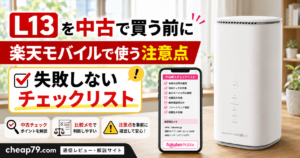
L13を中古で買う前に確認したいポイントは、別記事で詳しくまとめました。SIMフリー、付属品、ネットワーク利用制限、返品可否などを確認しておくと安心です。
Speed Wi-Fi HOME 5G L13を中古で買う時の注意点はこちら
設置したら通信速度が劇的に改善した
購入後、まず試したのは置き場所です。私の場合は、窓際に設置しました。
これがかなり大きかったです。スマホでは5Gにつながりにくい場面もありましたが、L13を窓際に置いたところ、私の店舗環境では楽天モバイルの5Gにつながる場面が増えました。
通信速度も大きく変わりました。
| 利用方法 | 私の環境での速度 | 体感 |
|---|---|---|
| スマホテザリング | 3〜20Mbps程度になることがあった | 時間帯によって詰まることがあった |
| Speed Wi-Fi HOME 5G L13 | 200〜300Mbps程度出ることがあった | 私の使い方では光回線に近い体感 |
もちろん、毎回同じ速度が出るわけではありません。それでも、私の環境ではスマホテザリングとは別物でした。
Web閲覧の引っかかりが減り、接続も安定しました。お店で使っている感覚としては、環境によっては固定回線代わりに使える可能性があると感じています。
もう一つよかったのが、5GHz Wi-Fiを使えることです。以前は電子レンジを使うタイミングで通信が不安定になることがありましたが、5GHz側でつなぐようにしてから、その影響を受けにくくなりました。
飲食店では電子レンジを使う場面が多いので、これは地味ですがかなり大きな改善でした。
楽天モバイル対応エリアなら、自宅や店舗のネット回線として検討しやすい選択肢です。
私の店舗では、Speed Wi-Fi HOME 5G L13に楽天モバイルSIMを入れて日常業務のネット回線として使えています。ただし、速度や安定性はエリア、建物環境、置き場所で変わります。光回線を入れる前に、まず試しやすい選択肢として確認しておくくらいがちょうどいいと思います。
料金・キャンペーン内容は変更される場合があります。申し込み前に楽天モバイル公式サイトで最新情報をご確認ください。
楽天モバイルで使うならAPN設定が必要だった
私の場合、楽天モバイルのSIMをSpeed Wi-Fi HOME 5G L13に入れただけでは通信できませんでした。
原因はAPN設定です。楽天モバイルで使うためには、管理画面からAPNを設定する必要がありました。
ただ、設定自体は難しくありません。私の場合は5分程度で完了しました。
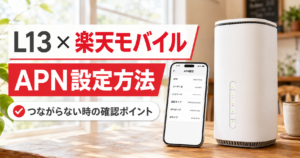
実際のAPN設定手順や、つながらない時に確認したいポイントは、別記事で詳しくまとめました。
Speed Wi-Fi HOME 5G L13に楽天モバイルSIMを入れるAPN設定方法はこちら
これから楽天モバイルを用意する場合は、先に対応エリアと料金条件を確認しておくと安心です。
L13に楽天モバイルSIMを入れて使う方法は、工事なしで始めやすい一方、端末側のAPN設定や置き場所の調整が必要になる場合があります。先に公式サイトで対応エリア、料金、キャンペーンを確認しておくと、あとから条件を比べやすくなります。
料金・キャンペーン内容は変更される場合があります。申し込み前に楽天モバイル公式サイトで最新情報をご確認ください。
楽天モバイルAPN設定
| APN | rakuten.jp |
|---|---|
| ユーザー名 | rm |
| パスワード | 0000 |
| 認証方式 | CHAP または PAP/CHAP |
| PDPタイプ | IPv4/IPv6 |
APN設定の内容は将来変更される可能性があります。実際に設定する前には、楽天モバイル公式の最新情報も確認してください。
APN設定手順
- パソコンまたはスマホをL13へ接続する
- ブラウザで管理画面を開く
- 本体底面に記載されている設定ツールPWでログインする
- プロファイル設定を開く
- 新規APNを作成する
- 楽天モバイルのAPN情報を入力する
- 保存する
- L13を再起動する
- 通信できるか確認する
最初に本体底面を確認しておくと、SSID、Wi-Fiパスワード、QRコード、設定ツールPWがまとまっているのでスムーズです。
実際に使って感じたメリット
Speed Wi-Fi HOME 5G L13を楽天モバイルで使ってみて、私が特によかったと感じた点をまとめます。
- 通信速度が大幅に改善した
- 接続が安定した
- スマホのバッテリーを消耗しない
- 5GHz Wi-Fiが使える
- 電子レンジの影響を受けにくい
- 工事不要ですぐ使えた
- コンセントを挿すだけで電源が入る
- 物理SIMなので旅行時はスマホへ差し替えて使える
- 月額を抑えやすい使い方ができる
特に大きいのは、スマホをテザリング親機として使わなくてよくなったことです。
スマホをずっと店のWi-Fi用にしていると、充電の減りも気になりますし、スマホ自体を持ち出す時にも不便です。L13を置いてからは、店の通信は店のルーターに任せられるようになりました。
また、楽天モバイル最強プランを使っている人にとっては、すでにあるSIMを活用できる点も魅力です。物理SIMなので、旅行時などに必要であればスマホへ差し替えて使うこともできます。
小さなお店のWi-Fiとして考えると、工事不要ですぐ使えるのはかなりありがたいです。
注意点
ここまで良かった点を中心に書きましたが、全員に同じようにおすすめできるわけではありません。
まず、通信速度は地域や建物環境で大きく変わります。私の店舗環境では200〜300Mbps程度出ることがありましたが、同じ楽天モバイルでも場所によってはそこまで出ない可能性があります。
楽天モバイル公式がSpeed Wi-Fi HOME 5G L13での利用を動作保証しているわけではない点にも注意が必要です。あくまで自己責任での利用になります。
中古品を購入する場合は、SIMフリーかどうかも確認した方がよいです。状態や付属品、残債の有無なども見ておくと安心です。
そして、置き場所は非常に重要です。私の場合は窓際に置いたら電波状態が明らかに改善しました。逆に、店の奥や壁に囲まれた場所に置くと、思ったほど速度が出ないかもしれません。
まずは窓際、できれば電波を掴みやすい場所に置いて試すのがおすすめです。
また、光回線と比べると、ホームルーターは電波状況に左右されます。私の使い方では光回線に近い体感でしたが、全員が同じ結果になるとは限りません。
日常利用ではかなり快適になりましたが、たまにWebページの読み込みが一瞬詰まるように感じる場面もあります。頻繁ではありませんが、電波を使う回線なので、完全に光回線と同じ安定性を期待する人は注意したほうがいいです。
こんな人にはおすすめ
Speed Wi-Fi HOME 5G L13と楽天モバイルの組み合わせは、特に次のような人に向いていると思います。
- 楽天モバイルをすでに使っている人
- スマホテザリングが不安定で困っている人
- 小規模店舗のWi-Fiを安く安定させたい人
- 光回線を入れるか迷っている人
- 工事なしで通信環境を改善したい人
- 自宅や店舗の通信費を抑えたい人
特に、私のように飲食店をやっていて「ネットは必要だけど、大がかりな回線工事までは迷う」という人には、試す価値があると思います。
店舗回線とあわせて決済端末も見直す場合は、通信機能を内蔵したPayCAS Mobileの飲食店向け解説も比較材料になります。
逆に、オンラインゲームを本格的にする人、大人数のお客様に常時Wi-Fiを開放する人、業務で通信が途切れると困る人は、光回線も含めて慎重に検討した方がよいです。
自宅のサブ回線、光回線工事が面倒な人、楽天モバイルエリアが良い場所に住んでいる人にも向いている可能性があります。まずはスマホで楽天モバイルの電波がどのくらい入るか確認してから考えると、失敗しにくいと思います。
光回線を入れる前に、まず試しやすい選択肢として楽天モバイルを確認してみるのも一つです。
楽天モバイルの電波が入りやすい場所なら、L13のようなホームルーターと組み合わせて固定回線代わりに使える可能性があります。私の店舗では十分使えていますが、速度や安定性はエリアや建物環境によって変わるため、申し込み前の条件確認は必須です。
料金・キャンペーン内容は変更される場合があります。申し込み前に楽天モバイル公式サイトで最新情報をご確認ください。
導入前チェックリスト
Speed Wi-Fi HOME 5G L13を楽天モバイルで固定回線代わりに使うなら、導入前に次の点を確認しておくのがおすすめです。
- 楽天モバイルの電波が自宅や店舗でしっかり入るか
- 窓際など、電波をつかみやすい設置場所があるか
- APN設定を自分で確認できるか
- L13本体がSIMフリー、または使える状態か
- 5GHz Wi-Fiでつなげる機器があるか
- オンラインゲームや大容量通信など、光回線向きの使い方が多くないか
- 価格、在庫、キャンペーン、返品条件を確認したか
ここを確認してから買うと、「思ったより電波が入らない」「APN設定で止まった」「中古の付属品が足りなかった」という失敗を減らしやすいです。
まとめ
私の場合、楽天モバイル最強プランをスマホテザリングで店舗Wi-Fiとして使っていた時は、速度が3〜20Mbps程度で、時間帯によって不安定さを感じていました。
そこでSpeed Wi-Fi HOME 5G L13を購入し、窓際に設置したところ、私の店舗環境では楽天モバイルの5Gにつながる場面が増えました。通信速度は200〜300Mbps程度出ることがあり、私の使い方では光回線に近い体感で使えています。
APN設定は必要でしたが、設定自体は5分程度で完了しました。本体底面にSSID、Wi-Fiパスワード、QRコード、設定ツールPWが書いてあったので、初期設定で迷いにくかったのもよかったです。
スマホテザリングとは別物でした。
もちろん、通信速度は地域や建物、置き場所によって変わります。楽天モバイル公式の動作保証がある使い方ではないため、購入前にはSIMフリーであることやAPN設定、最新情報を確認してください。
それでも、楽天モバイルを使っていて「テザリングが不安定」「小さなお店のWi-Fiを安く安定させたい」「固定回線代わりに使える可能性を試したい」と感じている人にとって、Speed Wi-Fi HOME 5G L13は現実的な選択肢の一つだと思います。
キャンペーン内容、料金、対象エリア、申し込み条件は時期や住居タイプにより変更されます。申し込み前に必ず公式サイトで最新条件をご確認ください。
関連記事
私の環境では、Speed Wi-Fi HOME 5G L13と楽天モバイルSIMの組み合わせでかなり実用的に使えています。ただし、家族利用や在宅ワーク、オンラインゲームが多い家庭では、光回線のほうが安心な場合もあります。光回線・ホームルーター・格安SIMを含めて通信費全体を見直したい人は、こちらの記事で選び方をまとめています。