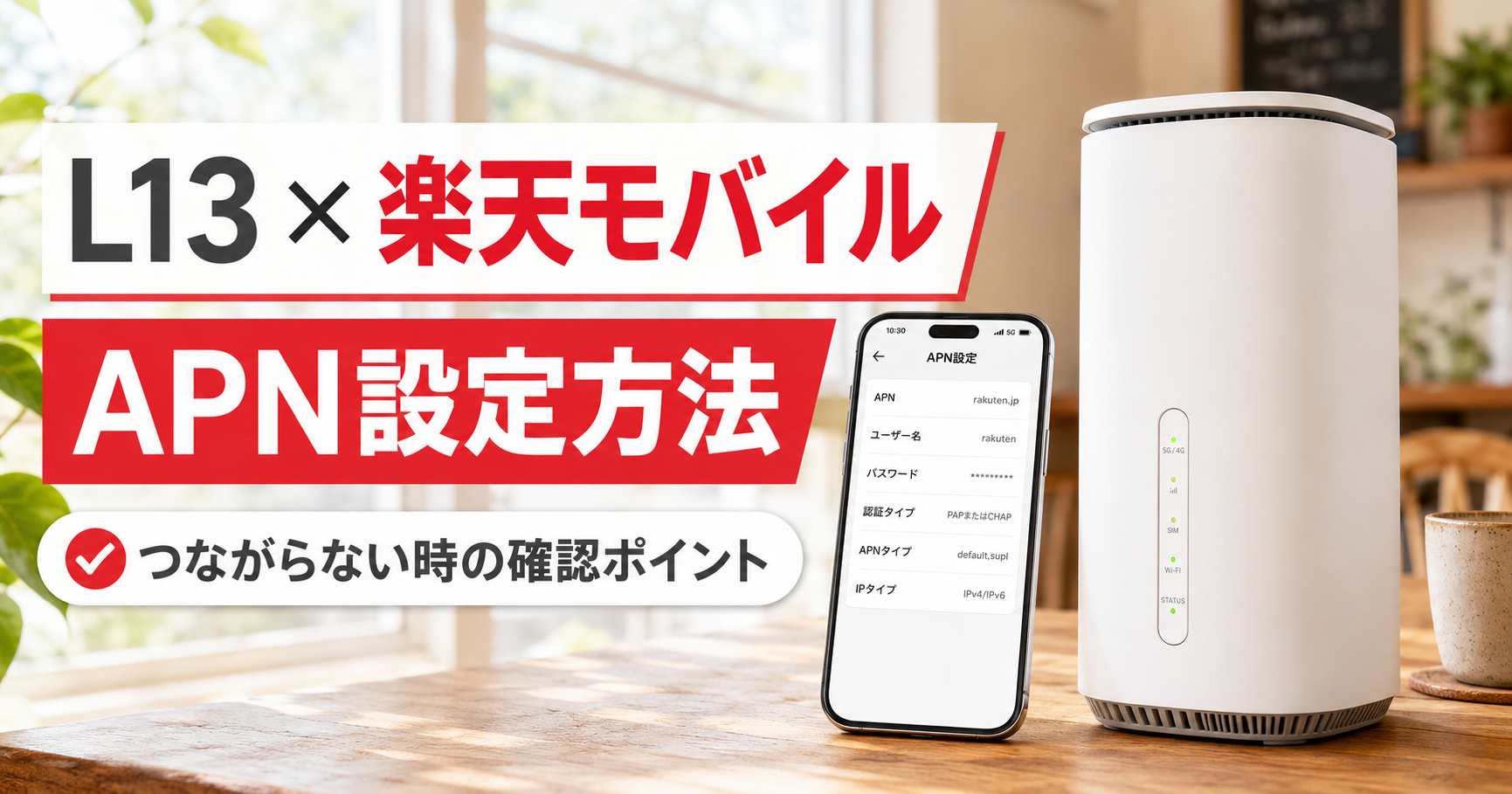
Speed Wi-Fi HOME 5G L13に楽天モバイルSIMを入れる設定方法|APN設定とつながらない時の確認ポイント
以前、Speed Wi-Fi HOME 5G L13を楽天モバイルで店舗Wi-Fiとして使ったレビューを書きました。
なお、実際に店舗Wi-Fiとして使った速度や安定性、スマホテザリングとの違いは、こちらの記事で詳しくまとめています。
Speed Wi-Fi HOME 5G L13を楽天モバイルで使った実体験レビューはこちら
私の店では、L13に楽天モバイルSIMを入れて窓際に置いたことで、スマホのテザリングよりかなり安定しました。予約確認、仕入れの連絡、SNS更新、ちょっとした事務作業くらいなら、かなり使いやすくなったのが正直な感想です。
ただし、L13に楽天モバイルSIMを入れただけで、すぐ通信できたわけではありません。私の場合は、管理画面からAPN設定を入れる必要がありました。
この記事では、実際に行った設定の流れと、つながらない時に確認したいポイントをまとめます。速度や安定性は、楽天モバイルのエリア、建物の構造、置き場所、端末の状態によって変わります。また、楽天モバイルや端末側の仕様、APN情報は変更される可能性があるため、最終的には楽天モバイル公式の最新情報も確認してください。
この記事でわかること
- L13に楽天モバイルSIMを入れる前に用意するもの
- L13のWi-Fiにつないで管理画面に入る流れ
- 楽天モバイルのAPN設定例
- SIMを入れてもつながらない時の確認ポイント
- 窓際設置や5GHz利用で安定しやすくするコツ
結論:L13で楽天モバイルを使うならAPN設定を確認する
結論から言うと、Speed Wi-Fi HOME 5G L13で楽天モバイルSIMを使うなら、APN設定を確認したほうがいいです。
私の場合、L13に楽天モバイルの物理SIMを入れただけでは通信できませんでした。最初は「SIMの向きが悪いのかな」「中古本体だからダメなのかな」と少し迷いましたが、管理画面から楽天モバイル用のAPNを設定したら通信できるようになりました。
作業そのものは、そこまで難しくありません。大事なのは、最初にどこを見るかです。L13本体の底面に、SSID、Wi-Fiパスワード、設定ツールPWなどが書かれていることが多いので、まずは本体底面の情報を確認してから進めると迷いにくいです。
用意するもの
設定前に、次のものを手元に用意しておきます。
- Speed Wi-Fi HOME 5G L13本体
- 楽天モバイルの物理SIM
- ACアダプター
- スマホまたはパソコン
- L13本体底面に書かれているSSID・Wi-Fiパスワード・設定ツールPW
スマホだけでも設定できますが、画面が小さいと管理画面の操作が少し見づらいかもしれません。パソコンが使えるなら、パソコンでL13のWi-Fiにつないで設定するほうが落ち着いて作業できます。
設定前に確認したいこと
APN設定に入る前に、まずは次の点を確認しておくと安心です。
- L13本体が起動する状態か
- 楽天モバイルのSIMカードが有効な契約か
- SIMカードの向きが合っているか
- 楽天モバイルの電波が入る場所か
- 窓際など、電波を拾いやすい場所に置けるか
- 5GHz Wi-Fiで使いたい機器があるか
中古でL13を買う場合は、付属品、ACアダプターの有無、本体の状態、ネットワーク利用制限、返品可否も確認しておいたほうがいいです。安さだけで選ぶと、設定以前のところでつまずくことがあります。
中古でL13を購入する場合は、SIMフリー・付属品・返品可否なども確認しておくと安心です。
手順1:楽天モバイルSIMをL13に入れる
まず、L13の電源を切った状態で楽天モバイルのSIMを入れます。
SIMカードはサイズと向きが大事です。無理に押し込むと破損の原因になるので、L13本体側の表示や説明書を確認しながら、正しい向きで入れてください。
SIMを入れたら、ACアダプターを接続して電源を入れます。起動直後はランプ表示が変わることがあるので、少し待ってから次の作業に進みます。
注意
SIMの向きや入れ方は端末の表示を優先してください。途中で引っかかる場合は、力を入れずに一度抜いて向きを確認したほうが安全です。
手順2:スマホまたはパソコンをL13のWi-Fiにつなぐ
次に、スマホまたはパソコンをL13のWi-Fiにつなぎます。
L13本体底面にSSIDとWi-Fiパスワードが書かれていることが多いので、スマホやパソコンのWi-Fi設定画面で、そのSSIDを選びます。
Wi-Fiパスワードを入力すると、L13のWi-Fiに接続できます。本体にQRコードがある場合は、スマホで読み取って接続できることもあります。
ここで大事なのは、スマホやパソコンを普段使っている別のWi-Fiではなく、L13のWi-Fiに接続することです。L13の管理画面を開くためには、まずL13のネットワーク内に入る必要があります。
手順3:L13の管理画面にログインする
L13のWi-Fiにつながったら、ブラウザから管理画面を開きます。
管理画面のURLやIPアドレスは、本体表示、同梱シール、説明書、契約先のサポートページなどを確認してください。L13では、環境によって次のようなアドレスで設定画面に入れる場合があります。
- http://speedwifi-home.5g
- http://192.168.0.1
ログイン時には、設定ツールPWや管理者パスワードが必要になります。私が触ったL13では、本体底面の情報がかなり重要でした。底面のラベルにSSID、Wi-Fiパスワード、設定ツールPWなどがまとまっていることがあるので、まずはそこを確認してください。
過去に管理画面のパスワードを変更していて忘れてしまった場合は、初期化が必要になることもあります。中古品の場合は、前の利用者の設定が残っている可能性もあるため、購入前後の確認は大事です。
手順4:楽天モバイルのAPNを設定する
管理画面に入れたら、モバイルネットワークやプロファイル設定のような項目から、APNを設定します。
私が設定した時は、楽天モバイル用のAPNプロファイルを新規作成し、接続先として選ぶ流れでした。画面名や項目名はファームウェアや契約元によって違う可能性がありますが、見るべきポイントは「APN」「プロファイル」「モバイルネットワーク」あたりです。
実体験ベースの設定例としては、次の内容を使いました。
| APN | rakuten.jp |
|---|---|
| ユーザー名 | rm |
| パスワード | 0000 |
| 認証方式 | CHAP または PAP/CHAP |
| PDPタイプ | IPv4/IPv6 |
ただし、上の表はあくまで私が設定した時の実体験ベースの例です。楽天モバイル公式では、他社で利用していた製品などではAPN設定が必要になる場合があること、APNとして「rakuten.jp」を案内していることが確認できます。実際に設定する前には、楽天モバイル公式のAPN案内も確認してください。
端末や契約内容、ソフトウェア更新によって、入力できる項目や必要な項目が変わる可能性があります。「この設定なら必ず使える」と断定せず、自分の契約と端末の状態を確認しながら進めるのがおすすめです。
手順5:保存してL13を再起動する
APNを入力したら、作成したAPNプロファイルを保存します。
保存しただけでなく、そのプロファイルが選択中になっているかも確認してください。ここを忘れると、入力はしたのにつながらない、という状態になりやすいです。
APNプロファイルを選んだら、L13を再起動します。再起動後、ランプの状態を確認し、スマホやパソコンでWebページを開いて通信できるか試します。
私の場合は、APNを保存してL13を再起動したあとに通信できるようになりました。最初にSIMだけ入れてダメだった時と比べると、APN設定の有無が大きかったです。
つながらない時に確認したいポイント
L13に楽天モバイルSIMを入れてもつながらない時は、いきなり故障と決めつけず、次の順番で確認すると切り分けしやすいです。
- SIMカードの向きが正しいか
- SIMが奥まで入っているか
- 楽天モバイルの契約が有効か
- APNの文字入力ミスがないか
- APNプロファイルを保存したか
- 作成したAPNプロファイルを選択しているか
- L13を再起動したか
- 窓際など電波の入りやすい場所に置いたか
- 5GHzと2.4GHzを切り替えて試したか
- 楽天モバイルのエリア内か
- 中古本体の状態に問題がないか
特に見落としやすいのは、APNの入力ミスと、作成したAPNプロファイルを選択していないケースです。APNは半角英数字で入力する項目が多いので、余計なスペースや全角文字が入っていないかも確認してください。
また、楽天モバイルの電波が弱い場所では、設定が合っていても安定しないことがあります。契約前や設置前には、楽天モバイル公式の通信エリアも確認しておくと安心です。
窓際設置と5GHz利用で安定しやすくなった
私の店舗では、L13を窓際に置いたことでかなり改善しました。
楽天モバイルに限らず、モバイル回線は建物や壁の影響を受けます。同じ店内でも、奥まった場所と窓際では電波の入り方が違うことがあります。私の場合は、窓際に置いたほうが5Gをつかみやすく、体感も安定しました。
飲食店では、電子レンジなどの影響も考えたいところです。2.4GHz帯は遠くまで届きやすい一方で、電子レンジなどの影響を受けやすいことがあります。5GHz帯は障害物に弱くなることがありますが、電子レンジの影響を受けにくく、近い距離では速度が出やすいです。
| Wi-Fi | 特徴 | 向いている使い方 |
|---|---|---|
| 2.4GHz | 遠くまで届きやすいが、混雑や電子レンジの影響を受けやすい | 少し離れた場所で使う機器 |
| 5GHz | 近い距離で速度が出やすく、電子レンジの影響を受けにくい | レジ周り、パソコン、スマホなど近くで使う機器 |
私の店では、L13を窓際に置き、よく使う端末は5GHz中心にしたことで安定しやすくなりました。もちろん、店の広さや壁の位置によって結果は変わるので、何箇所か置き場所を変えて試すのがおすすめです。
固定回線代わりに使う前の注意点
私の店では、L13と楽天モバイルSIMの組み合わせは実用的でした。
ただし、光回線と完全に同じ安定性だとは考えないほうがいいです。楽天モバイルの電波状況に左右されますし、時間帯、建物、設置場所によって速度や安定性は変わります。
特に、大人数のお客様に店内Wi-Fiとして開放する用途では慎重に考えたほうがいいです。オンラインゲーム、大容量アップロード、業務で通信断が絶対に困る使い方が多い場合は、光回線も含めて検討したほうが安心です。
一方で、小さな店舗、自宅のサブ回線、光回線工事までの仮回線、スマホテザリングの不安定さを改善したい人には、検討しやすい選択肢だと思います。
楽天モバイルを固定回線代わりに使う考え方は、こちらの記事で詳しくまとめています。
楽天モバイルは固定回線代わりに使える?店舗Wi-Fiで使った本音レビューはこちら
楽天モバイル公式リンクへの自然なCTA
これから楽天モバイルSIMを用意する場合は、申し込み前に対応エリア・料金・キャンペーンを公式サイトで確認しておくと安心です。
私の環境ではL13との組み合わせがかなり使いやすくなりましたが、電波状況は場所によって変わります。料金やキャンペーンも変わるため、契約前に最新条件を確認してください。
料金・キャンペーン内容、対応エリア、申し込み条件は変更される場合があります。申し込み前に楽天モバイル公式サイトで最新情報をご確認ください。

まとめ:L13はAPN設定までできればかなり使いやすい
Speed Wi-Fi HOME 5G L13は、楽天モバイルSIMを入れるだけではつながらない場合があります。私の場合も、最初はSIMを入れただけでは通信できず、APN設定が必要でした。
設定で大事なのは、本体底面のSSID、Wi-Fiパスワード、設定ツールPWを確認することです。まずL13のWi-Fiにつなぎ、管理画面にログインし、楽天モバイル用のAPNを入れて保存します。その後、選択中のプロファイルになっているか確認し、L13を再起動します。
つながらない時は、SIMの向き、APNの入力ミス、プロファイル選択、再起動、設置場所、楽天モバイルの電波状況を順番に確認すると、原因を切り分けしやすいです。
私の店舗では、L13と楽天モバイルSIMの組み合わせでかなり安定しました。ただし、環境差は大きいです。最新の公式情報と、自分の利用場所の電波状況を確認したうえで試すのが安心です。